Запуск без проекта
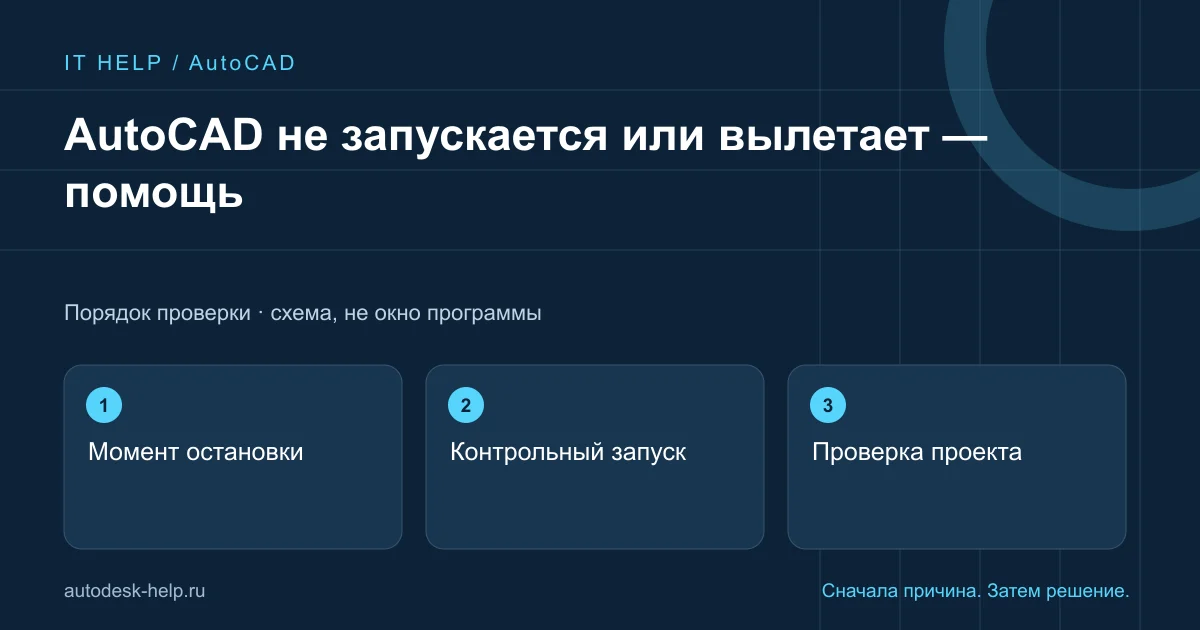
Проверим, открывается ли программа отдельно от рабочего файла. Для проекта используем копию. Разница между пустым сеансом и загрузкой модели помогает выбрать направление диагностики.
Изменения перед сбоем
Уточним обновления Windows, драйверов и дополнений. Полезно знать, работала ли эта же версия на этом компьютере раньше. Сохраните точный текст сообщения или запись последовательности действий.
Проверка компонентов
Разбираем обнаруженный сбой: вход, зависимый компонент, пользовательская конфигурация или конкретный файл. Не переустанавливаем всё одновременно, чтобы сохранить возможность проверки каждого изменения.
Повтор исходного сценария
После исправления проверим не только заставку, но и действие, которое приводило к остановке. Для AutoCAD учитываем чертежи DWG, шаблоны, печать и СПДС. Результат оцениваем на согласованном тесте.
Что подготовить для обращения
Понятное описание помогает выбрать проверку ещё до подключения. Укажите год программы, версию Windows и полный текст ошибки. На снимке скройте личные данные. Для проблемы с файлом сообщите, повторяется ли она на других проектах.
- Что изменилось непосредственно перед ошибкой?
- Проблема касается одного проекта или всей программы?
- Что уже пробовали и как изменился результат?
До сеанса через AnyDesk или RuDesktop согласуем задачу и стоимость. Вы контролируете подключение и самостоятельно вводите данные своей учётной записи.
Описать проблему ↗Техническая справка
Требования и процедуры исправления различаются по выпускам. Здесь описаны первичные проверки; точную процедуру выбирайте по документации для вашей версии.