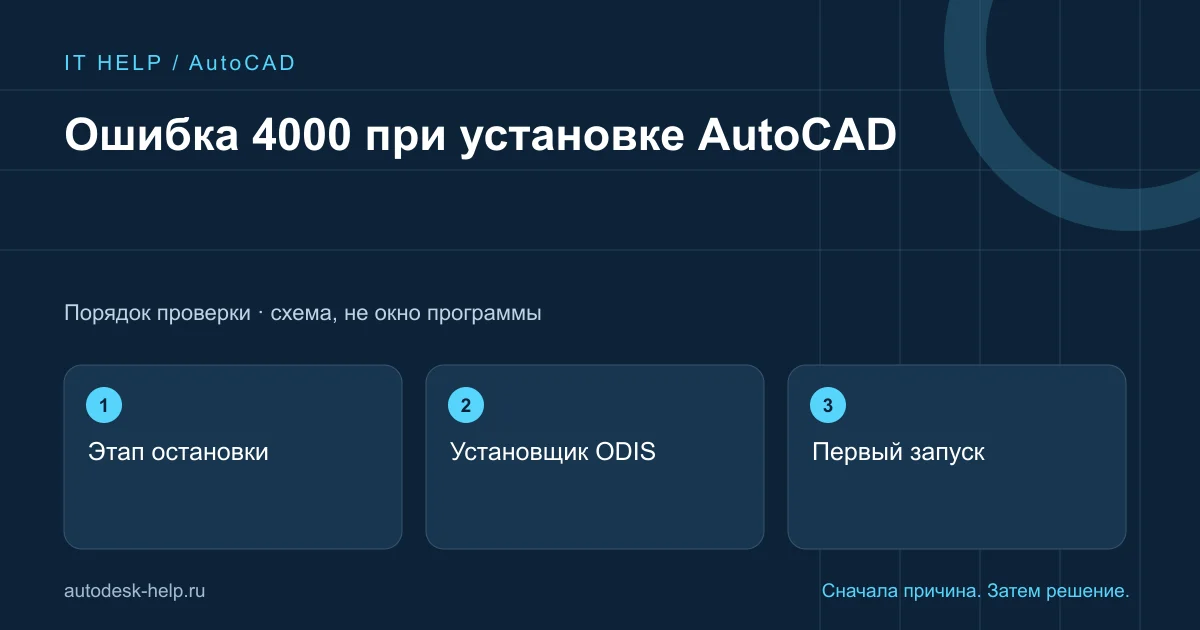
Найдите этап остановки
Запишите, появляется ли ошибка при подготовке, распаковке или установке продукта. Сохраните название пакета и журнал. Проверьте, устанавливаются ли другие продукты Autodesk: это помогает определить масштаб проблемы.
Проверьте доступ к файлам
Убедитесь, что скачивание завершено, папка распаковки доступна и места хватает. На рабочем компьютере уточните ограничения у администратора. Повторный запуск не устранит запрет записи в нужную папку.
Проверьте установщик
Если журнал указывает на Autodesk Installer или ODIS, используйте инструкцию Autodesk для своего выпуска. Не подменяйте файлы пакетом из случайного архива и не применяйте одинаковую очистку ко всем версиям.
Проверьте первый запуск
После исправления повторите установку и откройте AutoCAD под обычной учётной записью. Создайте и сохраните тестовый чертёж. Закрытие окна установки без ошибки ещё не подтверждает готовность рабочего места.
Что подготовить для обращения
Понятное описание помогает выбрать проверку ещё до подключения. Укажите год программы, версию Windows и полный текст ошибки. На снимке скройте личные данные. Для проблемы с файлом сообщите, повторяется ли она на других проектах.
- Что изменилось непосредственно перед ошибкой?
- Проблема касается одного проекта или всей программы?
- Что уже пробовали и как изменился результат?
До сеанса через AnyDesk или RuDesktop согласуем задачу и стоимость. Вы контролируете подключение и самостоятельно вводите данные своей учётной записи.
Описать проблему ↗Техническая справка
Требования и процедуры исправления различаются по выпускам. Здесь описаны первичные проверки; точную процедуру выбирайте по документации для вашей версии.