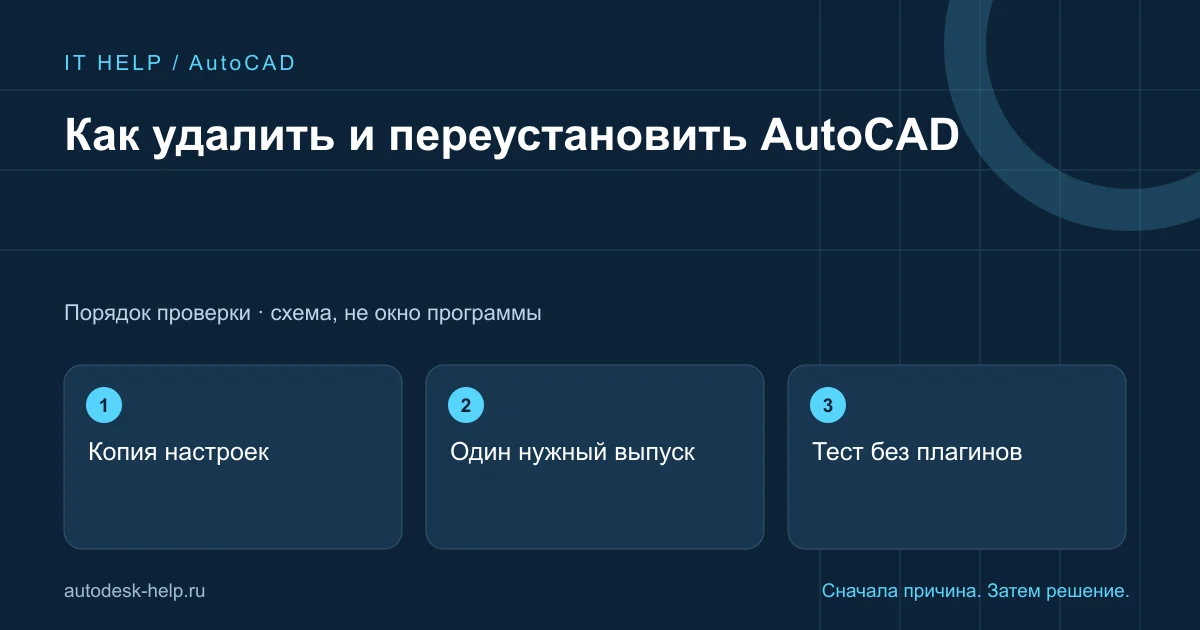
Подготовьте возврат к работе
Запишите выпуск, обновления, плагины и способ входа. Сохраните меню, шаблоны и печать. Проверьте доступность нужного дистрибутива в аккаунте до удаления.
Удалите штатным способом
Начните со списка приложений Windows. Если удаление не завершается, сохраните сообщение и журнал. Ручное стирание папки не заменяет деинсталляцию.
Разберите остатки адресно
При необходимости дополнительной очистки используйте инструкцию конкретного продукта и года. Учитывайте установленные Revit и 3ds Max: общие каталоги не принадлежат только AutoCAD.
Проверьте без старых дополнений
Создайте, сохраните и откройте новый чертёж после установки. Затем возвращайте плагины и пользовательские настройки по очереди. Так проверка отделяет установку от прежней конфигурации.
Что подготовить для обращения
Понятное описание помогает выбрать проверку ещё до подключения. Укажите год программы, версию Windows и полный текст ошибки. На снимке скройте личные данные. Для проблемы с файлом сообщите, повторяется ли она на других проектах.
- Что изменилось непосредственно перед ошибкой?
- Проблема касается одного проекта или всей программы?
- Что уже пробовали и как изменился результат?
До сеанса через AnyDesk или RuDesktop согласуем задачу и стоимость. Вы контролируете подключение и самостоятельно вводите данные своей учётной записи.
Описать проблему ↗Техническая справка
Требования и процедуры исправления различаются по выпускам. Здесь описаны первичные проверки; точную процедуру выбирайте по документации для вашей версии.