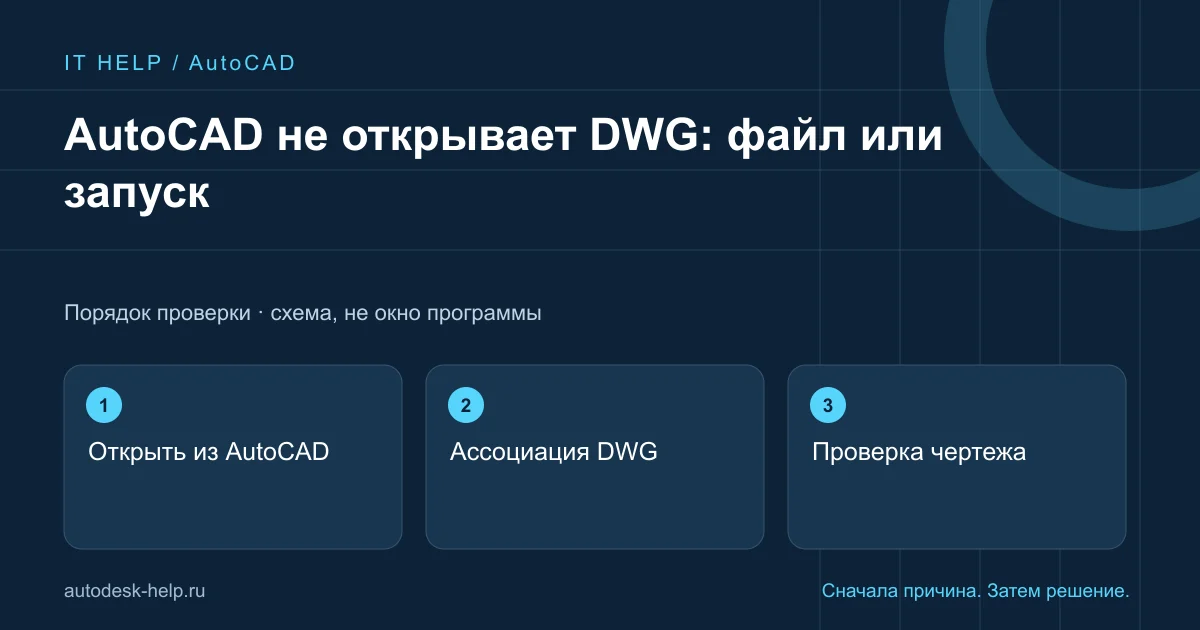
Откройте из программы
Попробуйте копию через меню AutoCAD. Если она читается, запишите, что происходит по двойному щелчку: тишина, другое приложение или сообщение Windows.
Проверьте ассоциацию DWG
Посмотрите приложение по умолчанию для DWG в Windows. При нескольких выпусках уточните нужный. Не меняйте все ассоциации и реестр ради одной проверки.
Сравните другой чертёж
Если файл не читается ни одним способом, сохраните сообщение и попробуйте заведомо исправный DWG. Для повреждённого файла переходите к восстановлению копии, сохраняя исходник.
Проверьте оба маршрута
После исправления откройте файл из AutoCAD и Проводника. Убедитесь, что используется нужный выпуск и отображаются внешние ссылки. Сохраните результат проверки до возвращения к проекту.
Что подготовить для обращения
Понятное описание помогает выбрать проверку ещё до подключения. Укажите год программы, версию Windows и полный текст ошибки. На снимке скройте личные данные. Для проблемы с файлом сообщите, повторяется ли она на других проектах.
- Что изменилось непосредственно перед ошибкой?
- Проблема касается одного проекта или всей программы?
- Что уже пробовали и как изменился результат?
До сеанса через AnyDesk или RuDesktop согласуем задачу и стоимость. Вы контролируете подключение и самостоятельно вводите данные своей учётной записи.
Описать проблему ↗Техническая справка
Требования и процедуры исправления различаются по выпускам. Здесь описаны первичные проверки; точную процедуру выбирайте по документации для вашей версии.