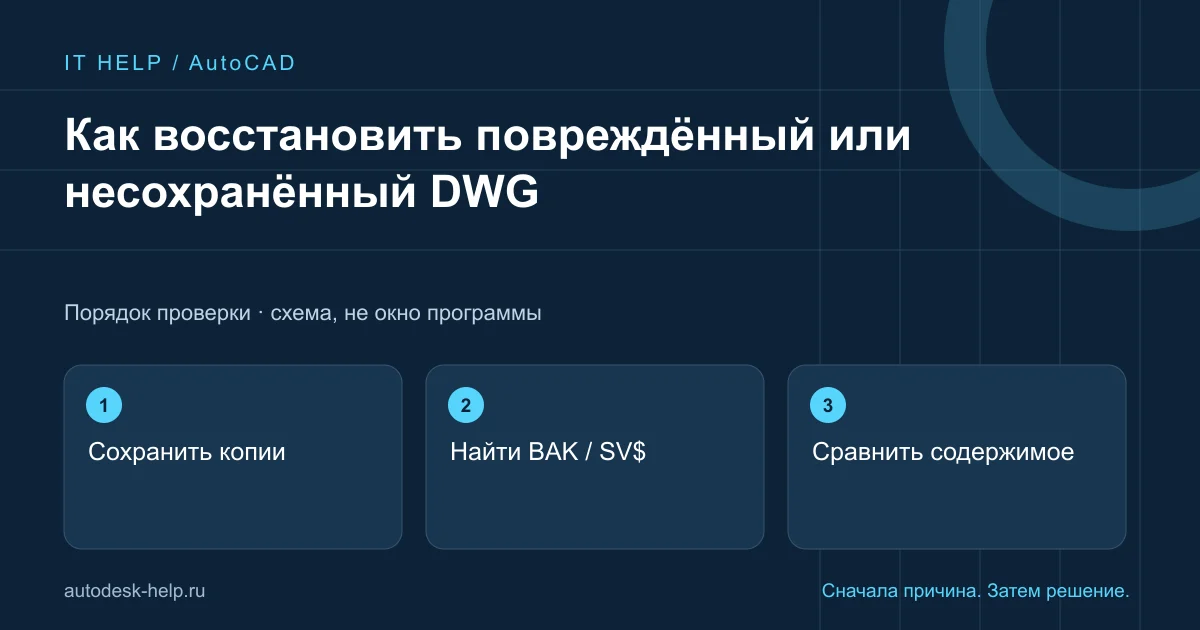
Соберите отдельные копии
Скопируйте доступные резервные версии и запишите время изменения. Не перезаписывайте исходный DWG. Сравнивайте кандидатов по содержимому, а не только по самой поздней дате.
Проверьте диспетчер восстановления
После сбоя посмотрите доступные версии в Drawing Recovery Manager. С BAK и SV$ работайте на копиях. Пригодный резервный файл может содержать не все изменения: открытие не равно полноте.
Разделите потерю и повреждение
Для существующего, но нечитаемого DWG используйте штатную процедуру восстановления копии. Если данные не были сохранены и резервной версии нет, повторный запуск не создаст утраченные объекты заново.
Проверьте проект по содержимому
Сравните листы, слои, внешние ссылки и важные размеры. Сохраните результат под новым именем. Успешное сообщение утилиты ещё не подтверждает, что весь проект вернулся.
Что подготовить для обращения
Понятное описание помогает выбрать проверку ещё до подключения. Укажите год программы, версию Windows и полный текст ошибки. На снимке скройте личные данные. Для проблемы с файлом сообщите, повторяется ли она на других проектах.
- Что изменилось непосредственно перед ошибкой?
- Проблема касается одного проекта или всей программы?
- Что уже пробовали и как изменился результат?
До сеанса через AnyDesk или RuDesktop согласуем задачу и стоимость. Вы контролируете подключение и самостоятельно вводите данные своей учётной записи.
Описать проблему ↗Техническая справка
Требования и процедуры исправления различаются по выпускам. Здесь описаны первичные проверки; точную процедуру выбирайте по документации для вашей версии.