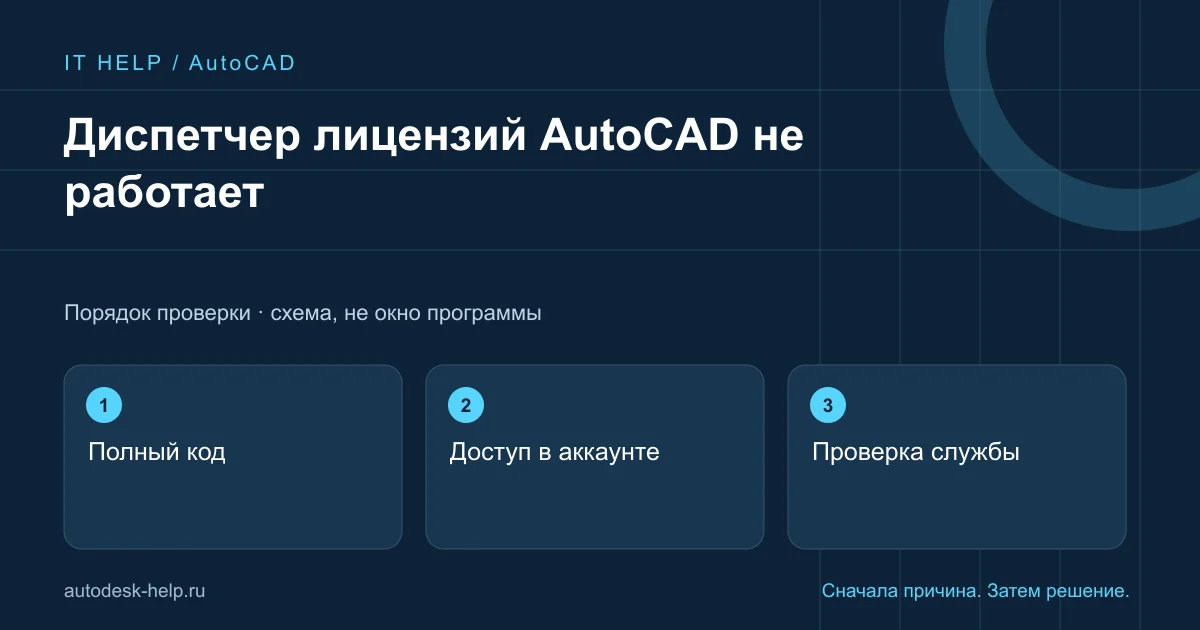

Не обрезайте код
Укажите весь текст окна и момент появления: до входа, после входа или после изменений на компьютере. Снимок одного заголовка часто лишает диагностику самой полезной детали.
Проверьте назначение продукта
В своём Autodesk Account уточните, назначен ли продукт нужной учётной записи. Если доступ выдаёт организация, обратитесь к её администратору. Пароли и коды подтверждения передавать не нужно.
Разделите вход и службу
Отсутствующее окно входа и закрытие программы после успешной авторизации — разные наблюдения. Запишите последовательность; при необходимости проверьте состояние лицензирующего компонента.
Проверьте рабочий запуск
После исправления создайте чертёж, сохраните и снова откройте программу. Проверка должна проходить под обычной учётной записью, а не только в специально изменённом сеансе администратора.
Что подготовить для обращения
Понятное описание помогает выбрать проверку ещё до подключения. Укажите год программы, версию Windows и полный текст ошибки. На снимке скройте личные данные. Для проблемы с файлом сообщите, повторяется ли она на других проектах.
- Что изменилось непосредственно перед ошибкой?
- Проблема касается одного проекта или всей программы?
- Что уже пробовали и как изменился результат?
До сеанса через AnyDesk или RuDesktop согласуем задачу и стоимость. Вы контролируете подключение и самостоятельно вводите данные своей учётной записи.
Описать проблему ↗Техническая справка
Требования и процедуры исправления различаются по выпускам. Здесь описаны первичные проверки; точную процедуру выбирайте по документации для вашей версии.