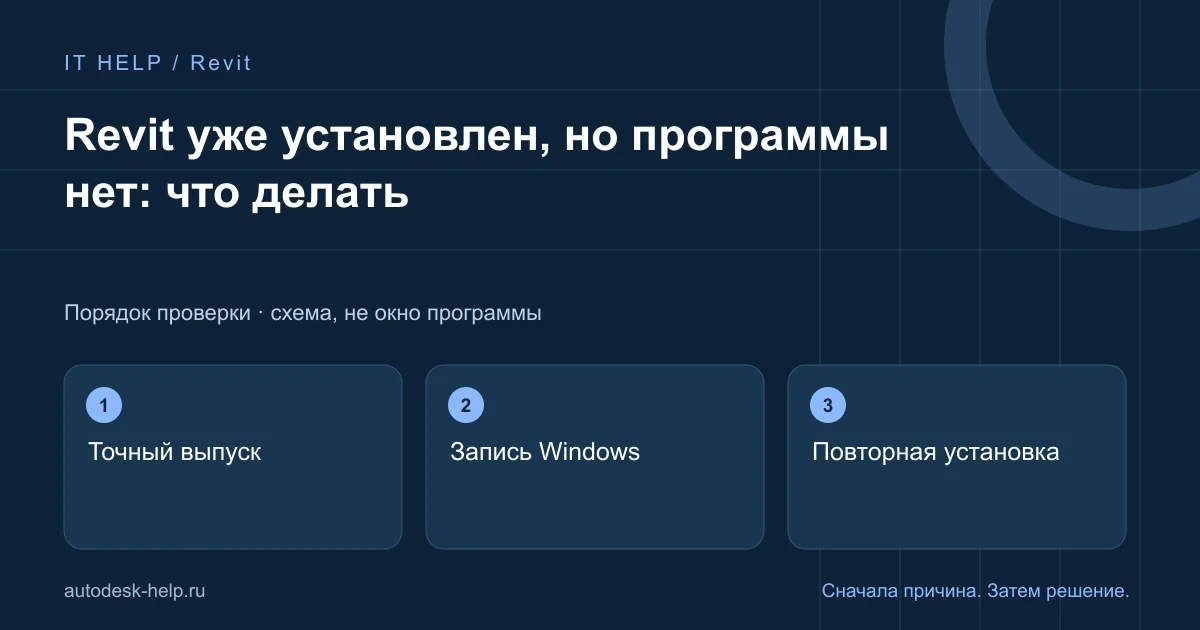
Проверьте, что отсутствует
Найдите нужный год Revit в приложениях Windows. Возможно, пропал только ярлык. Другой выпуск в списке не обязательно мешает: сопоставьте полное название продукта с сообщением.
Зафиксируйте предыдущее удаление
Запишите, удаляли ли программу через Windows, утилиту или вручную. Сохраните сообщение целиком. Эти сведения помогут не повторить действие, которое уже оставило неполную установку.
Начните со штатного удаления
Если запись нужного продукта есть, попробуйте обычное удаление. При его отказе подбирайте процедуру исправления записи для вашей Windows. Не удаляйте все ключи Autodesk из реестра.
Проверьте новую установку
После завершённого удаления перезагрузитесь и установите нужный выпуск. Откройте Revit из меню Windows и создайте пустой проект, прежде чем проверять копию рабочей модели.
Что подготовить для обращения
Понятное описание помогает выбрать проверку ещё до подключения. Укажите год программы, версию Windows и полный текст ошибки. На снимке скройте личные данные. Для проблемы с файлом сообщите, повторяется ли она на других проектах.
- Что изменилось непосредственно перед ошибкой?
- Проблема касается одного проекта или всей программы?
- Что уже пробовали и как изменился результат?
До сеанса через AnyDesk или RuDesktop согласуем задачу и стоимость. Вы контролируете подключение и самостоятельно вводите данные своей учётной записи.
Описать проблему ↗Техническая справка
Требования и процедуры исправления различаются по выпускам. Здесь описаны первичные проверки; точную процедуру выбирайте по документации для вашей версии.